
فائلوں سے ڈیٹا امپورٹ کریں
ڈیٹا امپورٹ صفحہ کمپنی کا ڈیٹا فائلوں سے لاتا ہے: سٹیٹمنٹ لائنیں، اکاؤنٹس کا چارٹ، پوسٹنگ اکاؤنٹس، علاقے اور پارٹیاں۔ یہ ورک اسپیس کے یوزرز کا امپورٹ بھی کھولتا ہے۔ جب تک آپ امپورٹ کریں منتخب نہ کریں، فائل کچھ نہیں تبدیل کرتی۔
شروع کرنے سے پہلے
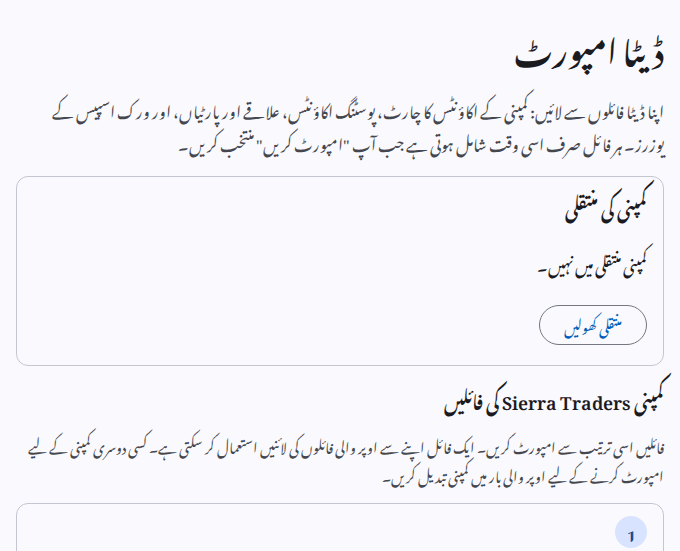
- فائلیں کام کی کمپنی میں جاتی ہیں۔ کسی دوسری کمپنی کے لیے امپورٹ کرنے کے لیے اوپر والی بار میں کمپنی تبدیل کریں۔
- فائلیں صفحے کی ترتیب سے امپورٹ کریں۔ ایک فائل اپنے سے اوپر والی فائلوں کی لائنیں استعمال کر سکتی ہے۔ مثلاً پارٹی ایک علاقہ اور اپنے رول کا کنٹرول اکاؤنٹ استعمال کرتی ہے۔
- سٹیٹمنٹ لائنیں اور اکاؤنٹس کا چارٹ صرف اسی وقت فائل سے آ سکتے ہیں جب کمپنی منتقلی جاری میں ہو اور اس میں کوئی جرنل انٹری نہ ہو۔
- احتیاط: سٹیٹمنٹ لائنوں یا اکاؤنٹس کا پہلا امپورٹ کمپنی کا معیاری چارٹ (اس کے اکاؤنٹس، پوسٹنگ اکاؤنٹس اور سٹیٹمنٹ لائنیں) ہٹا دیتا ہے۔ اس کے بعد کوئی دوسرا کام کرنے سے پہلے اکاؤنٹس کا چارٹ اور پوسٹنگ اکاؤنٹس امپورٹ کریں۔
- فائل تیار کرنے اور جانچنے کے لیے آپ کو امپورٹ اپ لوڈ کریں کی اجازت چاہیے۔ فائل امپورٹ کرنے کے لیے آپ کو ڈیٹا امپورٹ کریں اور ریکارڈ شامل کرنے کی اجازت بھی چاہیے، مثلاً اکاؤنٹس شامل کریں یا پارٹیاں شامل کریں۔ دوسری فائل سے لائنیں تبدیل کرنے کے لیے آپ کو ڈیٹا امپورٹ اور اپڈیٹ کریں کی اجازت چاہیے۔
- فائل کمپیوٹر پر اپ لوڈ اور امپورٹ کریں۔ فون پر آپ فائلیں اور ان کے پیغامات دیکھ سکتے ہیں۔
فائل تیار کریں
- سیٹنگز منتخب کریں۔
- ڈیٹا امپورٹ منتخب کریں۔
- فائل کی قسم کا نام منتخب کریں، مثلاً اکاؤنٹس کا چارٹ۔
- ٹیمپلیٹ فائل ڈاؤن لوڈ کریں منتخب کریں۔
- پہلی شیٹ میں ہر ریکارڈ کے لیے ایک لائن لکھیں۔ لائن 1 تبدیل نہ کریں: اس میں کالموں کے نام ہیں۔
- فائل کو "Excel Workbook (*.xlsx)" کے طور پر محفوظ کریں۔
ٹیمپلیٹ فائل کی Help شیٹ ہر کالم، اس کی قسم، اس کا مطلب اور ایک مثال انگریزی اور اردو میں دکھاتی ہے۔ صفحہ یہی عبارت فائل کے کالم میں دکھاتا ہے۔ کچھ کالموں کی ویلیوز کی فہرست ہے۔ فہرست والا کالم، مثلاً roles یا tags، ";" سے الگ کر کے ایک سے زیادہ ویلیوز لیتا ہے۔ ہاں کے لیے Y اور نہیں کے لیے N لکھیں۔ آپ انہی کالموں والی CSV یا TSV فائل بھی اپ لوڈ کر سکتے ہیں۔
ہر فائل کی ساخت
ہر قسم کی فائل کا ایک مضمون ہے جس میں اس کے اصول، کالم اور ایک مثال ہے:
- سٹیٹمنٹ لائنوں کی فائل
- اکاؤنٹس کے چارٹ کی فائل
- پوسٹنگ اکاؤنٹس کی فائل
- علاقوں کی فائل
- پارٹیوں کی فائل
- اکاؤنٹس کے بیلنس کی فائل
- گاہکوں کے باقی اندراجات کی فائل
- سپلائرز کے باقی اندراجات کی فائل
- ماخذ کے ٹرائل بیلنس کی فائل
فائل اپ لوڈ کریں اور جانچیں
- فائل منتخب کریں منتخب کریں۔
- اپنی فائل منتخب کریں۔
فائل اپ لوڈ کی گئی فائلیں میں جانچ جاری ہے کی حیثیت کے ساتھ نظر آتی ہے۔ سسٹم ہر لائن جانچتا ہے۔ پھر وہ کمپنی میں کوئی تبدیلی کیے بغیر امپورٹ آزماتا ہے۔ آپ نتیجہ اس صفحے پر اور اطلاعات میں دیکھتے ہیں۔
پھر حیثیت ان میں سے ایک ہوتی ہے:
- امپورٹ کے لیے تیار: فائل میں کوئی غلطی نہیں۔ صفحہ دکھاتا ہے کہ کتنی لائنیں نئی ہیں اور کتنی تبدیل ہوں گی۔
- غلطیاں ہیں: کچھ لائنوں میں غلطیاں ہیں۔ سسٹم کوئی لائن امپورٹ نہیں کرتا۔
- مسترد: سسٹم یہ فائل استعمال نہیں کر سکتا۔ پیغام پڑھیں۔
غلطیاں درست کرنے کے لیے فائل کا نام منتخب کریں اور پیغامات پڑھیں۔ ہر پیغام لائن اور کالم دکھاتا ہے۔ تمام پیغامات دیکھنے کے لیے غلطیوں کی رپورٹ ڈاؤن لوڈ کریں منتخب کریں۔ اپنی فائل درست کریں اور دوبارہ اپ لوڈ کریں۔
فائل امپورٹ کریں
احتیاط: امپورٹ ایک قدم میں واپس نہیں ہو سکتا۔
- اپ لوڈ کی گئی فائلیں میں فائل کا نام منتخب کریں۔
- امپورٹ کریں منتخب کریں۔
- اگر فائل میں انتباہات ہیں تو چیک باکس میں نے انتباہات (…) پڑھ لیے۔ فائل ان کے ساتھ امپورٹ کریں۔ منتخب کریں۔
- ڈائیلاگ میں امپورٹ کریں منتخب کریں۔
سسٹم تمام لائنیں لکھتا ہے یا کوئی لائن نہیں۔ ہر ریکارڈ کی ہسٹری فائل اور لائن دکھاتی ہے۔
دوسری فائل سے لائنیں تبدیل کریں
کمپنی میں پہلے سے موجود کوڈ ایک غلطی ہے۔ پچھلے امپورٹ سے بنی لائنیں تبدیل کرنے کے لیے فائل منتخب کرنے سے پہلے امپورٹ سے بنی لائنیں اپ ڈیٹ کریں منتخب کریں۔ پھر فائل ان لائنوں کو تبدیل کرتی ہے، مثلاً نام۔ یہ کبھی وہ لائن تبدیل نہیں کرتی جو کسی یوزر نے لکھی ہو، اور پارٹی کے رولز نہیں ہٹاتی۔
فائل خارج کریں
- اپ لوڈ کی گئی فائلیں میں فائل کا نام منتخب کریں۔
- خارج کریں منتخب کریں۔
- ڈائیلاگ میں خارج کریں منتخب کریں۔
سسٹم فائل اور اس کی لائنیں ڈیلیٹ کر دیتا ہے۔ کمپنی میں کوئی تبدیلی نہیں ہوتی۔ سسٹم ہر اپ لوڈ کی فائل اور اس کی لائنیں 90 دن بعد بھی ڈیلیٹ کر دیتا ہے۔