
فائل سے یوزرز امپورٹ کریں
فائل (CSV، TSV یا XLSX) سے ایک ساتھ کئی یوزرز شامل کریں۔ ہر شخص کو دعوت کی ای میل اور ایک رول ملتا ہے۔ اس کے لیے آپ کے پاس یوزرز امپورٹ کریں کی اجازت ہونی چاہیے۔
شروع کرنے سے پہلے
- امپورٹ صرف ای میل سے سائن ان کرنے والے یوزرز شامل کرتا ہے۔ فائل میں کبھی یوزر نیم یا پاس ورڈ نہیں ہوتا۔
- ہر لائن ایک جگہ پر ایک رول دیتی ہے۔ مزید رولز بعد میں یوزر کی تفصیل کے صفحے پر دیں۔
- ہر لائن کے لیے ضروری ہے کہ آپ خود اس جگہ یوزر شامل کر سکیں اور یہ رول دے سکیں۔ سسٹم لائنوں کو نیا یوزر والے اصولوں سے جانچتا ہے۔
- سپورٹ سیشن میں آپ فائلیں امپورٹ نہیں کر سکتے۔
- فائل اپ لوڈ، امپورٹ یا خارج کرتے وقت ایپ تصدیق کریں کہ یہ آپ ہیں دکھا سکتی ہے۔ پاس ورڈ میں اپنا پاس ورڈ لکھیں۔ اگر ڈائیلاگ ایپ کا کوڈ بھی دکھائے تو کوڈ لکھیں۔ پھر تصدیق کریں منتخب کریں۔
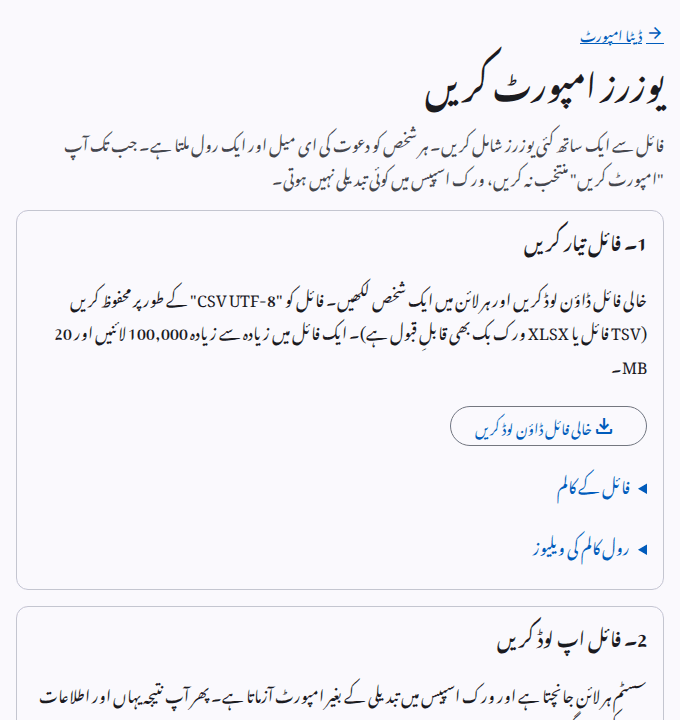
فائل تیار کریں
- یوزرز منتخب کریں۔
- یوزرز امپورٹ کریں منتخب کریں۔
- خالی فائل ڈاؤن لوڈ کریں منتخب کریں۔
- ہر لائن میں ایک شخص لکھیں۔ لائن 1 میں کالموں کے نام ہیں۔
- فائل کو "CSV UTF-8" کے طور پر محفوظ کریں۔ آپ TSV فائل یا Excel ورک بک (XLSX) بھی استعمال کر سکتے ہیں۔
ہر کالم اور اس میں کیا لکھنا ہے، یہ دیکھنے کے لیے فائل کے کالم کھولیں۔ role کالم کی ویلیوز دیکھنے کے لیے رول کالم کی ویلیوز کھولیں۔ کوڈ یا رول کا نام لکھیں۔ کچھ رولز صرف ورک اسپیس، کمپنی یا برانچ کے لیے ہیں۔ خالی company_code پوری ورک اسپیس کے لیے رول دیتا ہے۔ خالی branch_code پوری کمپنی کے لیے رول دیتا ہے۔ صفحہ لائنوں کی زیادہ سے زیادہ تعداد اور فائل کا زیادہ سے زیادہ سائز دکھاتا ہے۔
فائل اپ لوڈ کریں اور جانچیں
- فائل منتخب کریں منتخب کریں۔
- اپنی فائل منتخب کریں۔
فائل اپ لوڈ کی گئی فائلیں میں جانچ جاری ہے کی حیثیت کے ساتھ نظر آتی ہے۔ سسٹم ہر لائن جانچتا ہے۔ پھر وہ ورک اسپیس میں کوئی تبدیلی کیے بغیر امپورٹ کو آزماتا ہے۔ آپ نتیجہ اس صفحے پر اور اطلاعات میں دیکھتے ہیں۔
پھر حیثیت ان میں سے ایک ہوتی ہے:
- امپورٹ کے لیے تیار: فائل میں کوئی غلطی نہیں۔
- غلطیاں ہیں: کچھ لائنوں میں غلطیاں ہیں۔ سسٹم کوئی لائن امپورٹ نہیں کرتا۔
- مسترد: سسٹم یہ فائل استعمال نہیں کر سکتا۔ پیغام پڑھیں۔
غلطیاں درست کریں
- اپ لوڈ کی گئی فائلیں میں فائل کا نام منتخب کریں۔
- پیغامات پڑھیں۔ ہر پیغام لائن اور کالم دکھاتا ہے۔
- فائل کے تمام پیغامات دیکھنے کے لیے غلطیوں کی رپورٹ ڈاؤن لوڈ کریں منتخب کریں۔
- اپنی فائل میں لائنیں درست کریں۔
- درست کی گئی فائل دوبارہ اپ لوڈ کریں۔
جس پیغام پر انتباہ: لکھا ہو، وہ امپورٹ نہیں روکتا۔ مثلاً سسٹم ایسے کالم کو نظر انداز کرتا ہے جسے وہ نہیں پہچانتا۔
یوزرز امپورٹ کریں
احتیاط: امپورٹ ایک قدم میں واپس نہیں ہو سکتا۔ آپ یوزرز کے صفحے پر ہر دعوت منسوخ کر سکتے ہیں۔
- اپ لوڈ کی گئی فائلیں میں فائل کا نام منتخب کریں۔
- امپورٹ (یوزرز: …) منتخب کریں۔ عدد بتاتا ہے کہ کتنے یوزرز کو دعوت ملے گی۔
- اگر فائل میں انتباہات ہیں تو میں نے انتباہات (…) پڑھ لیے۔ فائل ان کے ساتھ امپورٹ کریں۔ کا چیک باکس منتخب کریں۔
- امپورٹ کریں منتخب کریں۔
حیثیت پہلے امپورٹ جاری ہے اور پھر امپورٹ ہو گیا ہوتی ہے۔ سسٹم یا تو تمام یوزرز شامل کرتا ہے یا کوئی بھی نہیں۔ ہر یوزر کو دعوت کی ای میل ملتی ہے اور وہ یوزرز کے صفحے پر مدعو کی حیثیت کے ساتھ نظر آتا ہے۔
فائل خارج کریں
- اپ لوڈ کی گئی فائلیں میں فائل کا نام منتخب کریں۔
- خارج کریں منتخب کریں۔
- ڈائیلاگ میں خارج کریں منتخب کریں۔
سسٹم فائل اور اس کی لائنیں ڈیلیٹ کر دیتا ہے۔ کوئی یوزر شامل نہیں ہوتا۔ سسٹم ہر اپ لوڈ کی فائل اور لائنیں 90 دن بعد بھی ڈیلیٹ کر دیتا ہے۔