
جرنل واؤچر بنائیں اور پوسٹ کریں
جرنل واؤچر ایسا اندراج درج کرتا ہے جو رسید یا ادائیگی نہیں ہے، مثلاً کوئی درستی، کوئی واجب الادا رقم، یا دو اکاؤنٹس کے درمیان ٹرانسفر۔ جرنل واؤچرز صفحہ دیکھنے کے لیے آپ کے پاس جرنل واؤچر دیکھیں کی اجازت ہونی چاہیے۔
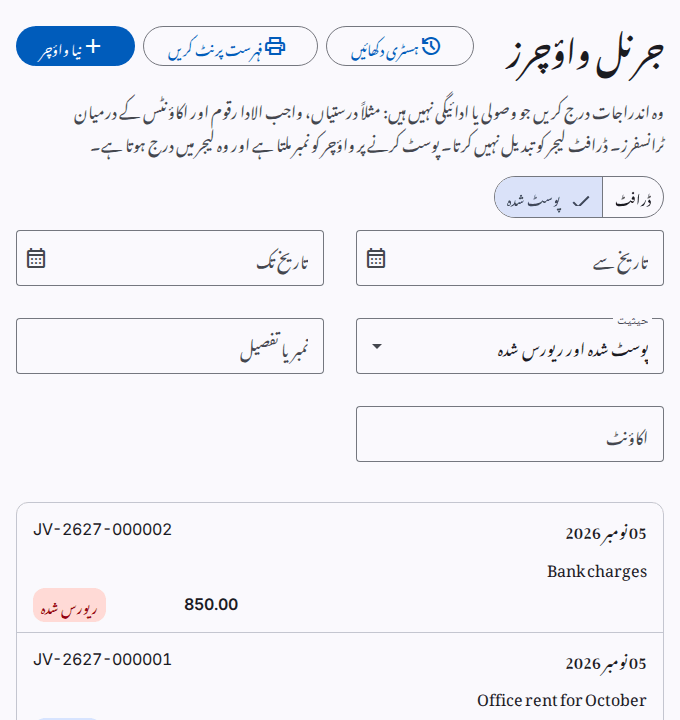
واؤچر پہلے ڈرافٹ ہوتا ہے۔ ڈرافٹ لیجر کو تبدیل نہیں کرتا، اور آپ اسے تبدیل یا ڈیلیٹ کر سکتے ہیں۔ جب آپ واؤچر پوسٹ کرتے ہیں تو اسے نمبر ملتا ہے (مثلاً JV-2627-000001) اور لیجر میں جرنل انٹری بنتی ہے۔ آپ پوسٹ شدہ واؤچر تبدیل نہیں کر سکتے۔ اسے درست کرنے کے لیے اسے ریورس کریں۔
ڈرافٹ بنائیں
آپ کے پاس جرنل واؤچر بنائیں کی اجازت ہونی چاہیے۔
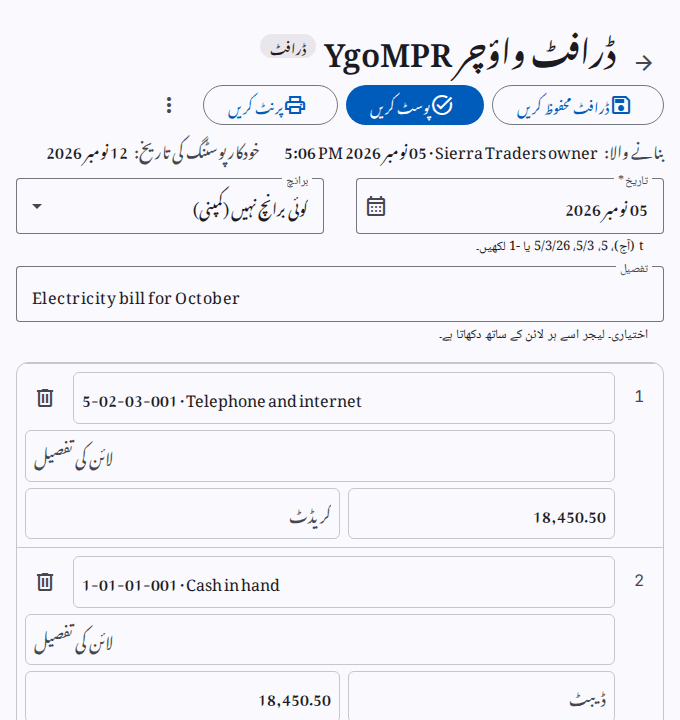
- نیا واؤچر منتخب کریں۔
- تاریخ لکھیں۔ آپ مختصر شکل لکھ سکتے ہیں، مثلاً آج کے لیے
tیا 5 مارچ کے لیے5/3۔ دیکھیں تاریخیں اور رقوم جلدی لکھیں۔ - برانچ منتخب کریں۔ بنیادی برانچ وہ ہے جو اوپر کی بار میں ہے۔
- تفصیل لکھیں۔ تفصیل اختیاری ہے، جب تک کمپنی کی سیٹنگز اسے ضروری نہ کریں۔ لیجر اسے ہر لائن کے ساتھ دکھاتا ہے۔
- ہر لائن میں اکاؤنٹ کوڈ یا اکاؤنٹ کے نام کا کچھ حصہ لکھیں۔ فہرست سے اکاؤنٹ منتخب کریں۔
- لائن کا ڈیبٹ یا کریڈٹ لکھیں۔ ایک لائن کی صرف ایک طرف ہوتی ہے۔
- ڈرافٹ محفوظ کریں منتخب کریں، یا Ctrl+S دبائیں (Mac پر Cmd+S)۔
اگلے خانے پر جانے کے لیے Enter دبائیں۔ لائن کے آخری خانے کے بعد Enter اگلی لائن پر لے جاتا ہے۔ لائن ڈیلیٹ کرنے کے لیے لائن کے آخر میں ڈسٹ بن کا نشان منتخب کریں۔
صفحہ دکھاتا ہے «ڈرافٹ محفوظ ہو گیا ہے۔» ڈرافٹ نامکمل ہو سکتا ہے، اور اس کا ڈیبٹ اور کریڈٹ مختلف ہو سکتے ہیں۔ آپ بعد میں جاری رکھ سکتے ہیں۔
کل کی لائن کل ڈیبٹ، کل کریڈٹ اور فرق دکھاتی ہے۔ جب تک فرق صفر نہ ہو، وہ سرخ رنگ میں نظر آتا ہے۔
گاہکوں، سپلائرز اور ملازمین کی لائنیں
گاہکوں، سپلائرز اور ملازمین کے اکاؤنٹس فہرست میں «پارٹی کے ساتھ» نظر آتے ہیں۔ ان اکاؤنٹس کی لائن کے لیے پارٹی ضروری ہے۔
- اکاؤنٹ منتخب کریں۔
- اکاؤنٹ کے نیچے والے خانے میں پارٹی کا کوڈ یا نام کا کچھ حصہ لکھیں۔
- فہرست سے پارٹی منتخب کریں۔ فہرست میں صرف وہ فعال پارٹیاں ہوتی ہیں جن کا رول اس اکاؤنٹ سے ملتا ہے۔
جب آپ واؤچر پوسٹ کرتے ہیں تو رقم پارٹی کے بیلنس میں جاتی ہے۔ پارٹی کے باقی اندراجات تاریخ کی ترتیب سے برابر ہوتے ہیں: سب سے پرانا پہلے۔ دیکھیں پارٹی شامل یا تبدیل کریں۔
اسٹاک کے اکاؤنٹس «واؤچر کے لیے نہیں» کے ساتھ نظر آتے ہیں۔ اسٹاک کی دستاویزات یہ اکاؤنٹس استعمال کرتی ہیں۔
واؤچر پوسٹ کریں
آپ کے پاس جرنل واؤچر پوسٹ کریں کی اجازت ہونی چاہیے۔ یہ اجازت سپورٹ سیشن میں دستیاب نہیں ہے۔
- ڈرافٹ کھولیں۔
- پوسٹ کریں منتخب کریں۔
صفحہ پہلے آپ کی تبدیلیاں محفوظ کرتا ہے۔ پھر واؤچر کو اس کا نمبر اور پوسٹ شدہ حیثیت ملتی ہے۔ واؤچر میں کم از کم 2 مکمل لائنیں ہونی چاہییں، اور کل ڈیبٹ اور کل کریڈٹ برابر ہونے چاہییں۔ اگر کمپنی کی سیٹنگ جرنل واؤچر پوسٹ کرنے کے لیے تفصیل ضروری آن ہو تو واؤچر میں تفصیل بھی ضروری ہے۔ تاریخ کسی مالی سال کے کھلے مہینے میں ہونی چاہیے، اور آج کے بعد کی نہیں ہو سکتی۔
اگر صفحہ کوئی غلطی دکھائے تو واؤچر درست کریں۔ دوبارہ پوسٹ کریں منتخب کریں۔
جو ڈرافٹ آپ پوسٹ نہیں کرتے وہ خودکار پوسٹنگ کی تاریخ دکھاتا ہے۔ اس تاریخ کو سسٹم ڈرافٹ پوسٹ کرتا ہے، اگر ڈرافٹ ساری جانچ میں ٹھیک ہو۔ اگر محفوظ ڈرافٹ ابھی پوسٹ نہیں ہو سکتا تو صفحہ ابھی پوسٹ نہیں ہو سکتا کے تحت وجہ دکھاتا ہے۔ خودکار پوسٹنگ کی تاریخ پر، جو ڈرافٹ پوسٹ نہ ہو سکے وہ پوسٹنگ کے مسائل صفحے پر جاتا ہے۔ کمپنی کی سیٹنگز دنوں کی تعداد تبدیل کر سکتی ہیں، یا خودکار پوسٹنگ بند کر سکتی ہیں۔
کسی پوسٹ شدہ دستاویز کو اس کے اپنے مہینے میں تبدیل کرنے کے لیے ریورسل کی بجائے درست کریں استعمال کریں۔ دیکھیں پوسٹ شدہ دستاویز درست کریں۔
پوسٹ شدہ واؤچر ریورس کریں
آپ کے پاس جرنل واؤچر ریورس کریں کی اجازت ہونی چاہیے۔ یہ اجازت سپورٹ سیشن میں دستیاب نہیں ہے۔
انتباہ: آپ ریورسل واپس نہیں لے سکتے۔
- پوسٹ شدہ واؤچر کھولیں۔
- ریورس کریں منتخب کریں۔
- وجہ لکھیں۔
- ریورسل کی تاریخ چیک کریں۔ بنیادی تاریخ واؤچر کی تاریخ ہے۔ یہ تاریخ واؤچر کی تاریخ سے پہلے نہیں ہو سکتی۔
- ریورس کریں منتخب کریں۔
لیجر میں الٹی رقوم کے ساتھ ایک جرنل انٹری بنتی ہے۔ واؤچر ریورس شدہ حیثیت، وجہ اور ریورسل انٹری کے نمبر کے ساتھ نظر آتا رہتا ہے۔ درست رقوم درج کرنے کے لیے واؤچر کی نقل بنائیں۔
واؤچر کی نقل بنائیں
- واؤچر کھولیں۔
- مزید اقدامات (تین نقطے) منتخب کریں۔
- نئے ڈرافٹ کے طور پر نقل کریں منتخب کریں۔
نئے ڈرافٹ میں وہی برانچ، تفصیل اور لائنیں ہوتی ہیں۔ اس کی تاریخ آج کی ہوتی ہے۔ ڈرافٹ چیک کریں اور اسے محفوظ کریں۔
ڈرافٹ ڈیلیٹ کریں
آپ کے پاس ڈرافٹ واؤچر ڈیلیٹ کریں کی اجازت ہونی چاہیے۔ آپ صرف ڈرافٹ ڈیلیٹ کر سکتے ہیں۔ پوسٹ شدہ واؤچر حساب کتاب میں رہتا ہے۔
- ڈرافٹ کھولیں۔
- مزید اقدامات منتخب کریں۔
- ڈرافٹ ڈیلیٹ کریں منتخب کریں۔
- ڈائیلاگ میں ڈرافٹ ڈیلیٹ کریں منتخب کریں۔
ڈرافٹ اور اس کی فائلیں ڈیلیٹ ہو جاتی ہیں۔ کاروباری ہسٹری میں ڈرافٹ کا ریکارڈ رہتا ہے۔
فائلیں شامل کریں
آپ کاغذی ثبوت کی اسکین یا تصویر شامل کر سکتے ہیں، مثلاً کوئی بل۔ آپ کے پاس ڈرافٹ واؤچر تبدیل کریں کی اجازت ہونی چاہیے۔
- واؤچر کھولیں۔
- فائلیں میں فائل شامل کریں منتخب کریں۔
- فائل منتخب کریں۔
زیادہ سے زیادہ 10 MB کی PDF، JPEG، PNG یا WebP فائلیں استعمال کریں۔ ایک واؤچر میں زیادہ سے زیادہ 20 فائلیں ہو سکتی ہیں۔ آپ ڈرافٹ یا پوسٹ شدہ واؤچر میں فائلیں شامل کر سکتے ہیں۔ آپ فائل صرف ڈرافٹ سے ہٹا سکتے ہیں۔
واؤچر پرنٹ کریں
آپ کے پاس جرنل واؤچر پرنٹ کریں کی اجازت ہونی چاہیے۔
- واؤچر کھولیں۔
- پرنٹ کریں منتخب کریں۔
- زبان، کاغذ کا سائز، رخ اور لے آؤٹ منتخب کریں۔ کاغذ کا بنیادی سائز A5 ہے۔
- پرنٹ کریں منتخب کریں۔
PDF فائل نئے ٹیب میں کھلتی ہے۔ پرنٹ میں کمپنی کا ہیڈر، نمبر، تاریخ، برانچ، حیثیت اور تفصیل ہوتی ہے۔ اس میں لائنیں، کل رقوم، رقم الفاظ میں اور کمپنی کے دستخط کے خانے بھی ہوتے ہیں۔ دیکھیں پرنٹ کا لوگو اور ہیڈر طے کریں۔
اگر آپ ایسا ڈرافٹ پرنٹ کریں جس میں تبدیلیاں ہیں تو سسٹم پہلے ڈرافٹ محفوظ کرتا ہے۔ ڈرافٹ پر ڈرافٹ کا نشان آتا ہے۔ ریورس شدہ واؤچر پر ریورس شدہ کا نشان، اور ریورسل کی جرنل انٹری اور تاریخ آتی ہے۔
کئی واؤچر پرنٹ کرنے کے لیے فہرست کے صفحے پر جائیں اور فلٹر لگائیں۔ پھر فہرست پرنٹ کریں منتخب کریں۔ ہر واؤچر نئے صفحے پر، تاریخ اور نمبر کی ترتیب سے پرنٹ ہوتا ہے۔ ایک فہرست میں زیادہ سے زیادہ 500 واؤچر ہو سکتے ہیں۔
واؤچر کا ہسٹری پینل ہر پرنٹ کو اس کی زبان اور کاپی نمبر کے ساتھ دکھاتا ہے۔
واؤچر تلاش کریں
صفحے پر دو فہرستیں ہیں: ڈرافٹ اور پوسٹ شدہ۔ پوسٹ شدہ فہرست ریورس شدہ واؤچر بھی دکھاتی ہے۔ تاریخ، نمبر، تفصیل یا اکاؤنٹ سے واؤچر تلاش کرنے کے لیے فلٹر استعمال کریں۔ تلاش وہ نمبر ڈھونڈتی ہے جو اس عبارت سے شروع ہو۔ یہ تفصیل بھی ڈھونڈتی ہے جس میں یہ عبارت ہو۔ تفصیل تلاش کرنے کے لیے کم از کم 2 حروف یا ہندسے لکھیں۔ جب فہرست میں 1000 سے زیادہ واؤچرز ہوں تو صفحہ "1000 سے زیادہ میں سے" دکھاتا ہے۔
واؤچر کی ہسٹری
واؤچر کا ہسٹری پینل دکھاتا ہے کہ کس نے اسے بنایا، تبدیل کیا، پوسٹ کیا، ریورس کیا اور پرنٹ کیا۔ تمام واؤچرز کی ہسٹری دیکھنے کے لیے فہرست کے صفحے پر ہسٹری دکھائیں منتخب کریں۔ دیکھیں کاروباری ہسٹری دیکھیں۔